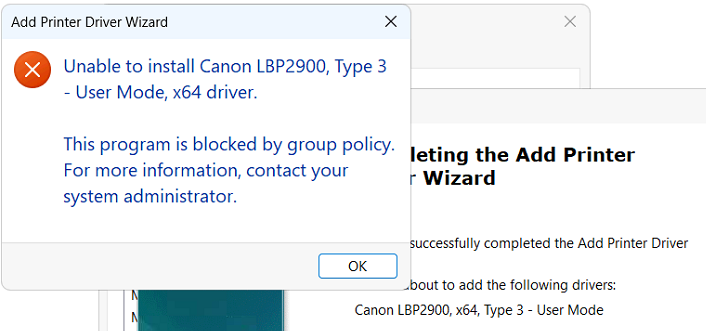
Đối với Windows 10, lỗi “This program is blocked by group policy” thường xuất hiện do quản trị viên hoặc phần mềm antivirus đã ngăn chặn quá trình cài đặt. Để có thể cho phép cài đặt driver máy in Canon 2900, bạn cần tinh chỉnh trong Windows Registry hoặc thông qua Local Group Policy Editor (chỉ có trên phiên bản Pro/Enterprise).
Đối với Windows 11, lỗi này xuất hiện do chức năng Windows Protected Print (WPP) của Windows đã ngăn chặn việc cài đặt driver bên thứ 3 chưa thỏa tiêu chuẩn Mopria certified printers
Bài viết dưới đây sẽ hướng dẫn bạn cách để cài đặt driver máy in Canon 2900 khi gặp lỗi “This program is blocked by group policy”
Từ website chính thức này của Công ty TNHH TM DV Tin học Toàn Tâm, bạn có thể tìm thấy những thông tin và thủ thuật về máy vi tính cũng như những dịch vụ CNTT chất lượng mà chúng tôi cung cấp.
I. Đối với Windows 10
Chỉnh bằng Windows Registry
Nếu bạn đang dùng Windows bản Home, gpedit.msc sẽ không tồn tại, bạn phải chỉnh bằng Registry.
- Nhấn Windows + R, nhập regedit, rồi nhấn Enter.
- Tìm đến khóa: HKEY_LOCAL_MACHINE\SOFTWARE\Microsoft\Windows\CurrentVersion\Policies\System
- Tìm tiếp giá trị EnableLUA ở bảng bên phải.
- Nhấp đôi chuột để thay đổi giá trị về 0. Click OK.
- Tiếp theo, tìm đến khóa: HKEY_LOCAL_MACHINE\Software\Policies\Microsoft\Windows\Safer\CodeIdentifiers
- Tìm và xóa khóa “Executables” hoặc “Disallowed” nếu có
- Khởi động lại máy và tiến hành cài đặt lại bình thường.
Dùng Local Group Policy (chỉ có trên Windows Pro/Enterprise)
- Nhấn Windows + R, gõ gpedit.msc, và nhấn Enter.
- Tìm đến: Computer Configuration > Administrative Templates > System
- Tìm đến dòng “Don’t run specified Windows applications” bên cửa sổ bên phải
- Nhấp đôi chuột để điều chỉnh thành Disabled, nhấn Apply.
- Tiếp theo, tìm đến: Computer Configuration > Windows Settings > Security Settings > Local Policies > Security Options
- Tìm “Devices: Prevent users from installing printer drivers”.
- Nhấp đôi chuột để điều chỉnh thành Disabled, và nhấn OK.
- Khởi động lại máy và tiến hành cài đặt lại bình thường.
II. Đối với Windows 11
Windows Protected Print của Windows cung cấp các tính năng bảo mật in bổ sung bằng cách cho phép máy tính chỉ in bằng Windows Ready Print.
Windows Ready Print không yêu cầu cài đặt trình điều khiển của bên thứ ba và nó được thiết kế để hoạt động với các máy in được chứng nhận Mopria.
Điều này có nghĩa là khi chức năng Windows Protected Print được bật (theo mặc định) thì tất cả drivers của những máy in không đạt tiêu chuẩn Mopria sẽ bị xóa bỏ khỏi Driver store trong Windows. Máy tính sẽ không thể nhận diện được máy in và gây ra lỗi như trên.
Để sử dụng được máy in không thỏa tiêu chuẩn Mopria, cách đơn giản là tắt chức năng Windows Protected Print của Windows. Cách thực hiện như sau:
- Chọn Cài đặt (Settings) -> Bluetooth & thiết bị (Bluetooth & devices) -> Máy in & máy quét (Printers & scanners)
- Trong phần Tùy chọn máy in (Printer preferences), thay đổi Chế độ in được bảo vệ của Windows (Windows protected print mode) thành Thiết lập (Set Up)
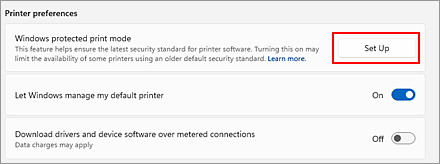
Nhấp vào Tắt (Turn Off) trong Chế độ in được bảo vệ của Windows (Windows protected print mode).
Khi tin nhắn xác nhận xuất hiện, nhấp vào Có (Yes) để chuyển thành Thiết lập (Set Up).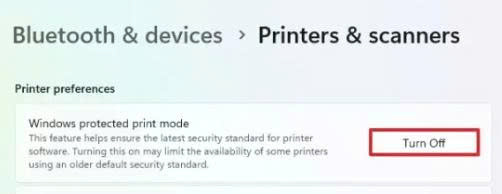
- Chế độ in được bảo vệ của Windows (WPP) sẽ bị tắt.
- Tiến hành cài đặt lại như bình thường.
Chúc bạn thành công!
TOÀN TÂM sẵn sàng giải đáp mọi thắc mắc của bạn. Liên hệ ngay với chúng tôi !