Cài đặt Windows 11 không cần kết nối Internet
Khi bạn cài đặt mới Windows 11, nó cần phải kết nối Internet để hoàn tất. Microsoft muốn bạn tạo một tài khoản để quản lý thiết bị mới của bạn.
Tuy nhiên, bạn không muốn tạo tài khoản Microsoft mà chỉ cần sử dụng một tài khoản nội bộ (local) như cách thông thường trước đây. Hay đơn giản là bạn cần cài đặt máy tính mà lại đang không có kết nối internet.
Có nhiều cách để làm điều này được hướng dẫn trên mạng, nhưng hôm nay tôi sẽ hướng dẫn bạn 1 cách vô cùng đơn giản.
Cài đặt Windows 11 không cần internet theo hướng dẫn sau:
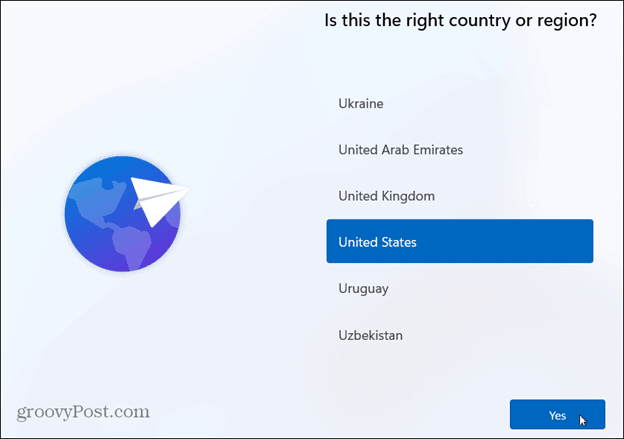
Tiến hành khởi động từ một USB cài đặt Windows 11 và thao tác theo trình tự cài đặt thông thường cho đến khi hiện bản Trải nghiệm OOBE ban đầu của Microsoft (out-of-box-experience), chọn quốc gia rồi nhấn Yes để tiếp tục
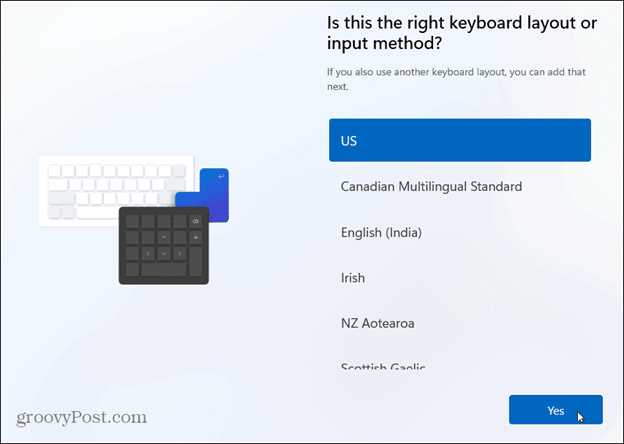
Tiếp tục chọn Keyboard layout (tại Việt Nam sử dụng US-layout) và nhấn Yes để tiếp tục
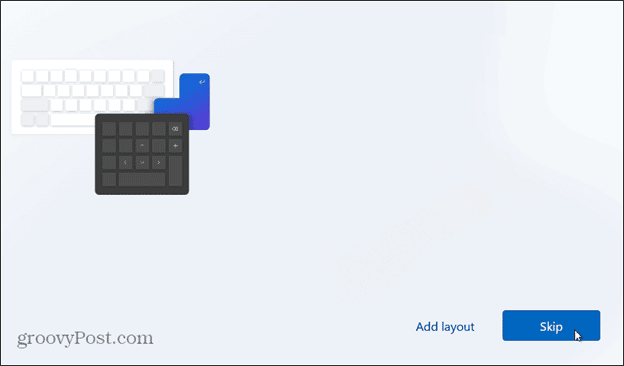
Nhấn Skip để bỏ qua bước thêm keyboard layout thứ 2.
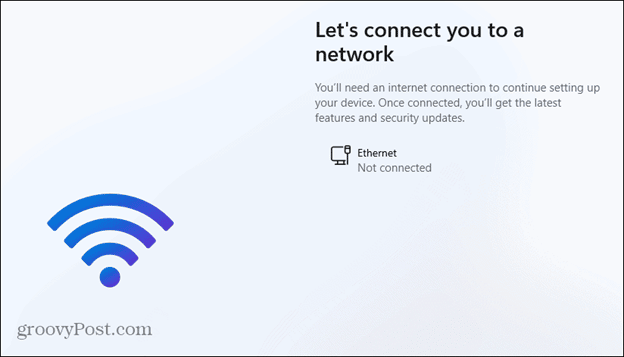
Đến giao diện “Let’s connect you to a network”, tại đây bạn không thể tiếp tục nếu không kết nối internet và đăng nhập tài khoản Microsoft.
Để bỏ qua bước này, bạn cần kích hoạt của sổ Command Prompt bằng cách nhấn tổ hợp phím Shift + F10 trên bàn phím.
Tiếp theo, bạn nhấn đúng dòng lệnh bên dưới rồi nhấn Enter.
OOBE\BYPASSNRO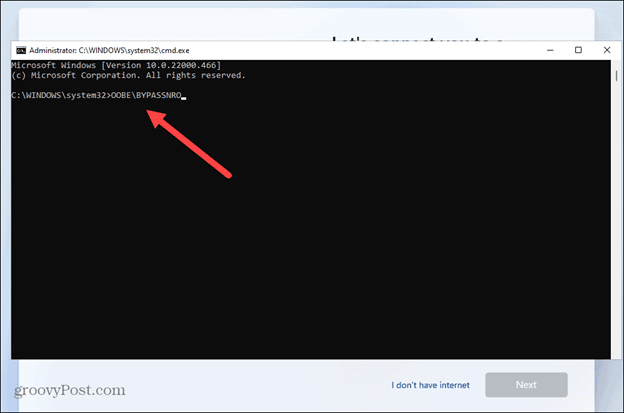
Máy tính sẽ tự động khởi động lại và sau đó bạn thực hiện tại thao tác trên giao diện Trải nghiệm OOBE ban đầu của Microsoft (out-of-box-experience) đến khi xuất hiện giao diện “Let’s connect you to a network” thì nhấn vào I don’t have internet.
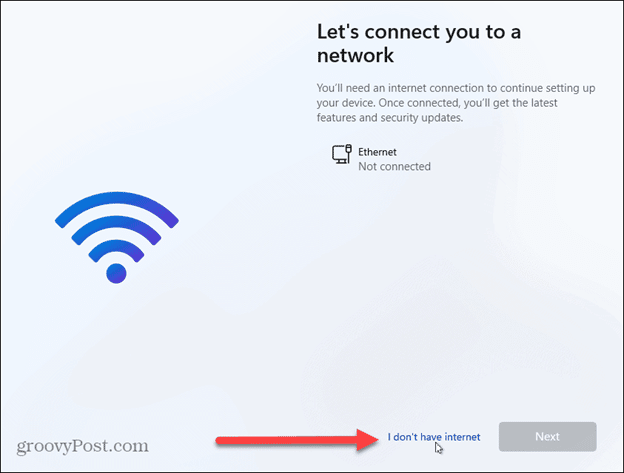
Rồi nhấn vào Continue with limited setup ở giao diện kế tiếp.
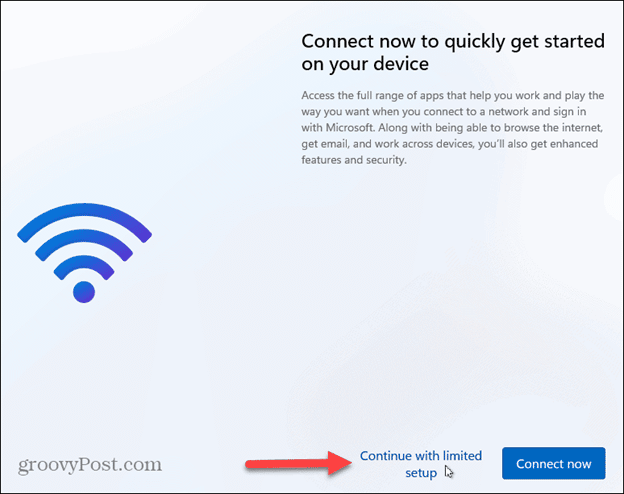
Nhấn Accept để chấp thuận các điều khoản Microsoft và bây giờ bạn có thể tạo tài khoản cục bộ (local) như thông thường.
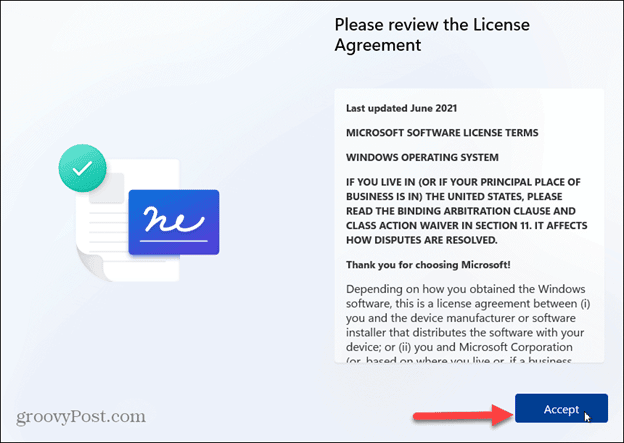
Nhập tên người dùng cục bộ rồi nhấn Next.
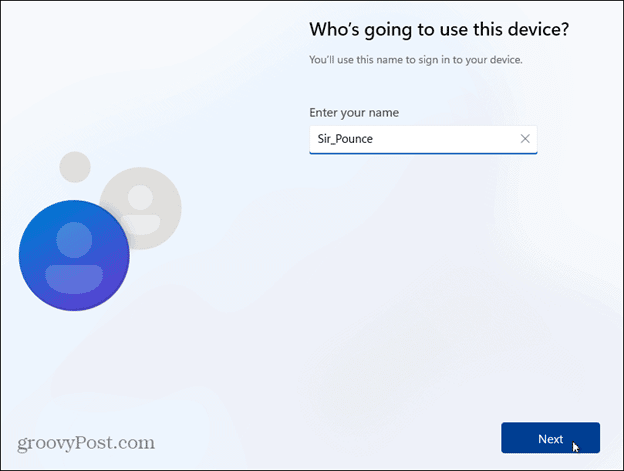
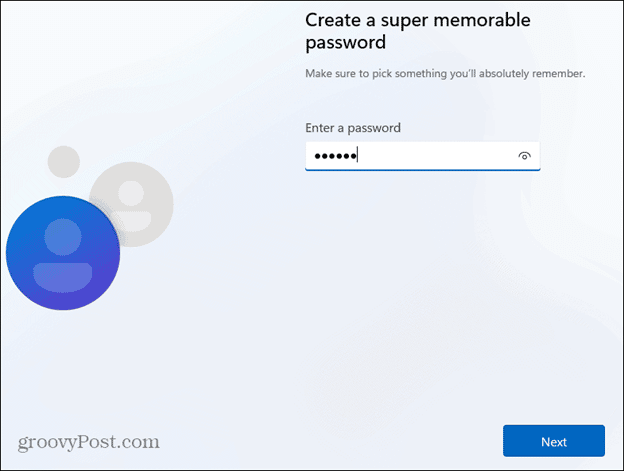
Nhấp mật khẩu cho người dùng cục bộ 2 lần, hoặc nhấn Next để bỏ qua.
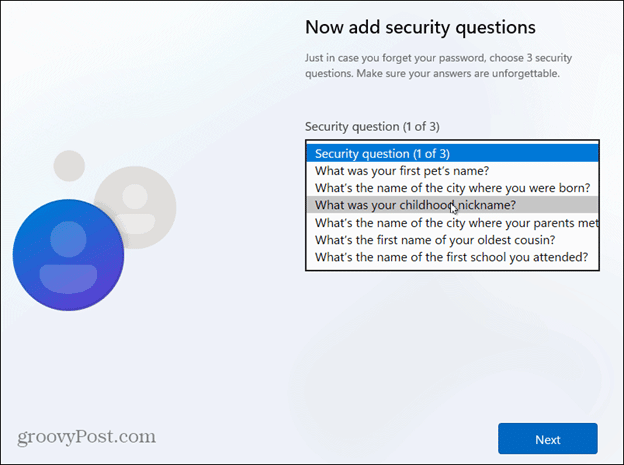
Hoàn thành câu hỏi bảo mật cho trường hợp bạn cần khôi phục mật khẩu sau này.
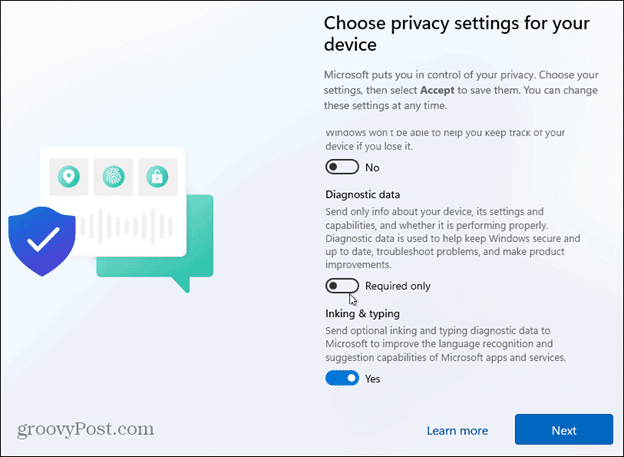
Nhấp Accept để chấp nhận điều khoản của Chính sách bảo mật. Bạn có thể thay đổi các lựa chọn này trong phần Settings.
Chờ đến khi hoàn thành.

Bây giờ bạn đã hoàn thành cài đặt Windows 11 với người dùng cục bộ mà không cần đăng nhập tài khoản Microsoft.
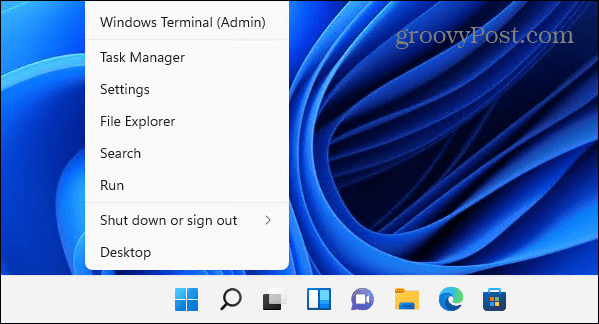
(nguồn: GroovyPost)
TOÀN TÂM sẵn sàng giải đáp mọi thắc mắc của bạn. Liên hệ ngay với chúng tôi !